Operar
Panel
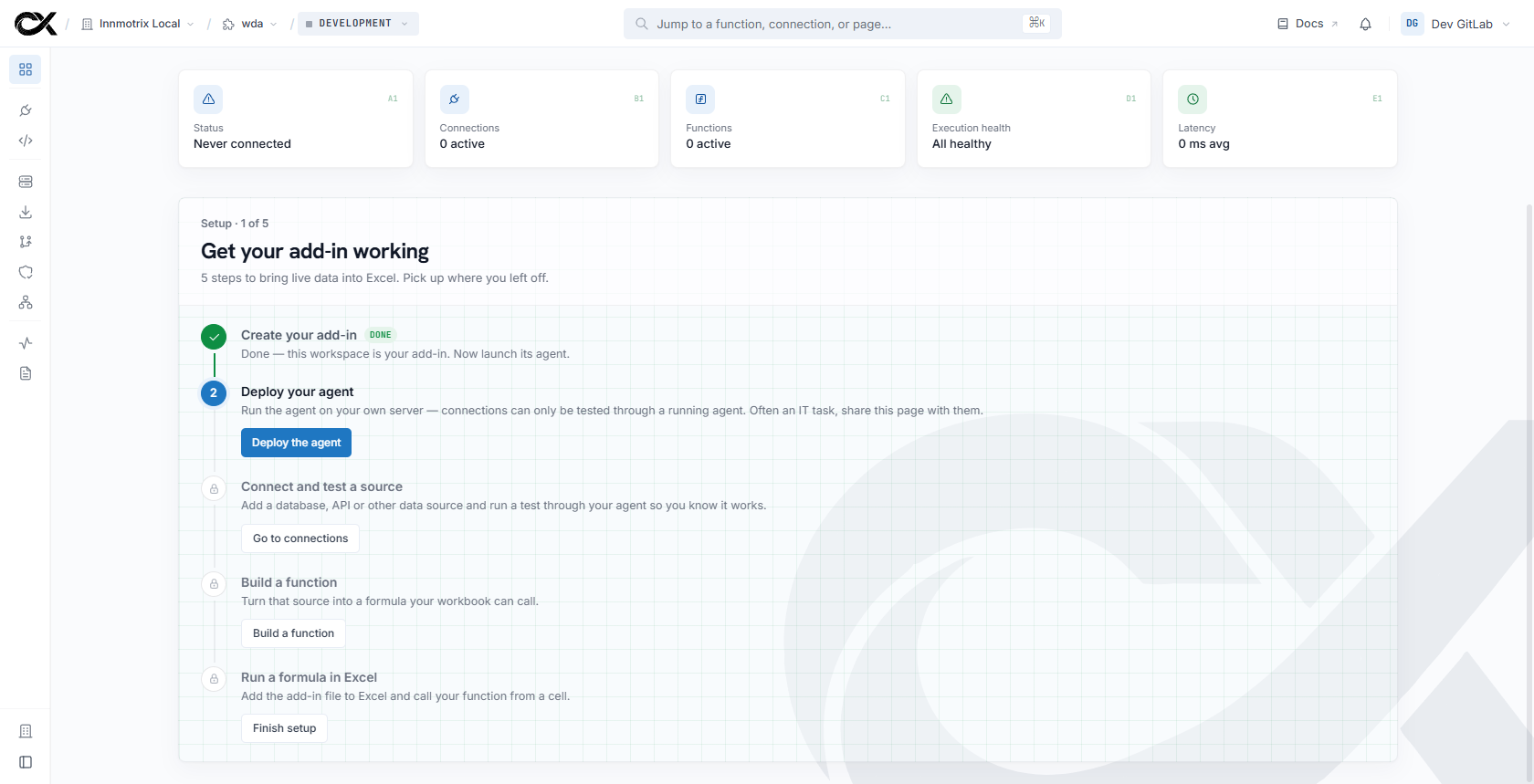
El panel es donde configuras los complementos y observas los agents que los sirven. Todo está limitado por la URL — organización, luego complemento, luego entorno — así que la ruta de navegación te dice exactamente qué estás editando.
6 min de lectura
Cómo está organizada la app
El alcance se estrecha de izquierda a derecha: tu organización posee complementos, cada complemento posee entornos, y la mayoría de los recursos viven dentro de un entorno. La barra superior cambia el complemento y el entorno; la barra lateral cambia la sección.
- Add-ins — la lista de complementos, y la página de runtime de cada complemento (ver más abajo). Esta es la cosa de nivel superior que creas y entre las que cambias.
- Connections — las fuentes de datos del entorno seleccionado, con crear, editar y probar. Ver Conexiones.
- Resources — todo lo que da a Excel, en una sola página con pestañas: Functions, Data types, Assets, Ribbon buttons y el constructor de Taskpane. Ver Resources, Taskpane y Ribbon buttons.
- Access — reglas de acceso por función y el proveedor de inicio de sesión. Ver Control de acceso.
- Environments — renombrar, configuración de caché y otros ajustes del entorno. Ver Environments y Versions para el historial de configuración y el diff.
- Telemetry y Logs — analíticas de uso y exportaciones. Ver Registros y exportaciones y Alertas.
- Organization — miembros y roles, webhooks de notificación, facturación y soporte. Ver Miembros y roles y Facturación.
La marca blanca del complemento — nombre a mostrar, icono, pestaña de la cinta y espacio de nombres de fórmulas — también vive bajo Resources; ver Marca blanca. Si algo se ve mal en cualquier parte del panel, Solución de problemas es la primera parada.
La página de runtime del agent
Abre un complemento para ver el agent del entorno seleccionado. Recuerda que cada entorno ejecuta su propio agent, así que la página refleja un entorno a la vez. Muestra:
- Instancias (réplicas) — cada copia en ejecución del agent, con nombre de host, versión, tiempo activo, última vez visto y su estado de host en vivo.
- Estado — medidores de CPU, memoria y disco por instancia y una línea de tiempo de 24 horas, más la tarjeta de umbrales de alerta (ver Alertas).
- Versiones — las versiones del binario que este agent ha reportado a lo largo del tiempo, para que puedas detectar una réplica que se ha quedado atrás. Ver Versions para el historial del lado de la configuración.
Comandos que puedes enviar a un agent
Desde la página de runtime puedes enviar un comando en vivo al agent por su canal de control. El conjunto es fijo y con acuse — el agent solo acepta estos:
reload_config— vuelve a obtener la última configuración ahora.drain— deja de aceptar llamadas nuevas y permite que las en curso terminen (antes de un reinicio).test_connection— sondea una fuente de datos desde dentro de tu red; ver Conexiones.get_logs,run_diagnostic— obtén registros recientes (ver Registros y exportaciones) o ejecuta una autocomprobación.
Los comandos los inicia el agent y son seguros
El agent abre el canal de control de forma saliente hacia este backend, así que los comandos le llegan a través de tu firewall sin ningún puerto entrante. Cualquier cosa fuera del conjunto fijo se rechaza en ambos extremos.
Marca blanca
Sustituye cada marca de ConnXL que verían tus usuarios finales — el nombre del complemento, su icono, la pestaña de la cinta y todo el aspecto del panel de tareas — por tu propia marca, extraída de una única biblioteca de recursos compartida.
Entornos
Un complemento posee un conjunto ordenado de entornos — Development, QA, Staging, UAT, Production — y cada uno ejecuta su propio agent, en vivo de forma independiente. Esta página cubre cómo renombrarlos, la caché de resultados por entorno, y cómo se mueve la configuración entre entornos.