Exploiter
Tableau de bord
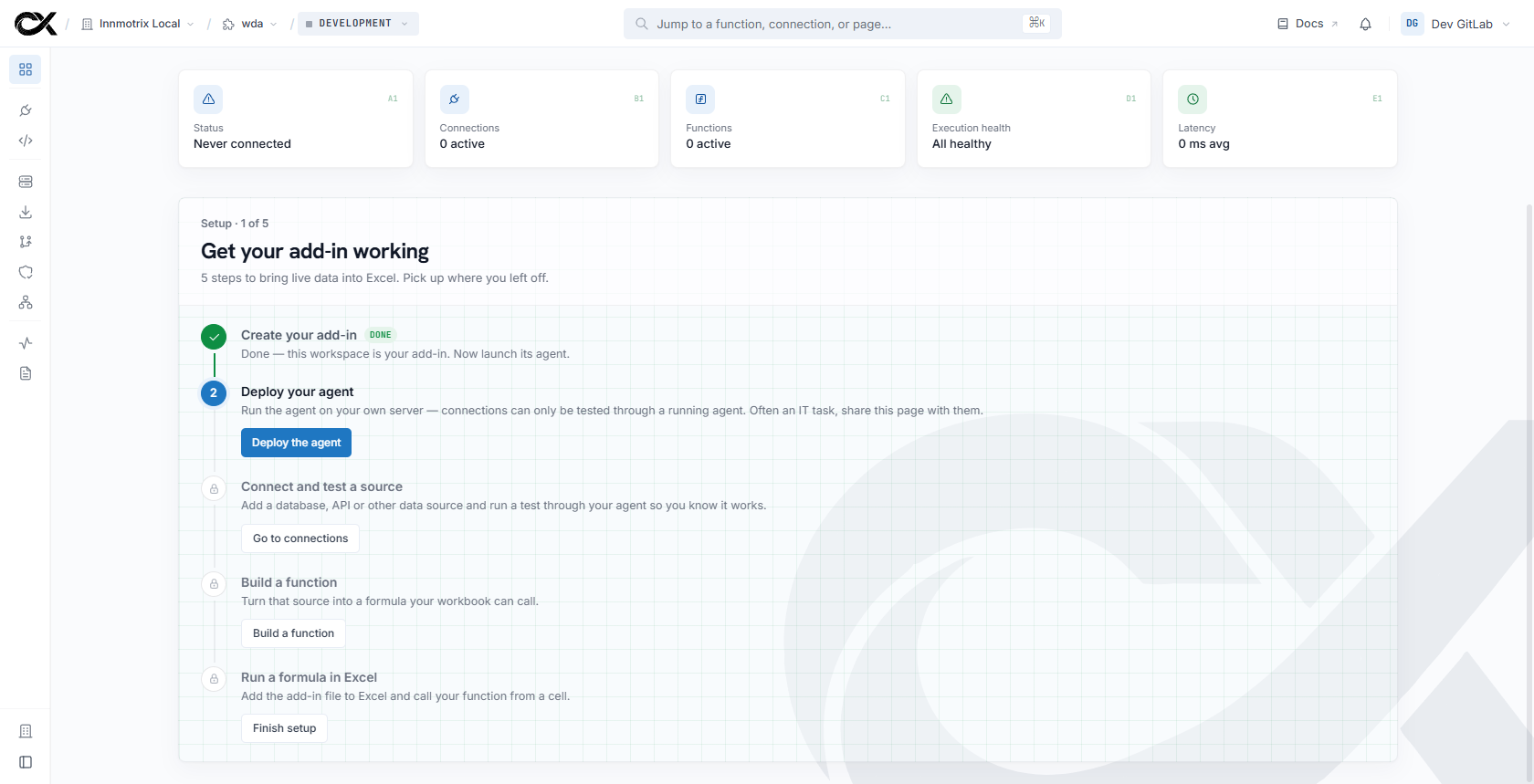
Le tableau de bord est l'endroit où vous configurez les compléments et surveillez les agents qui les servent. Tout est délimité par l'URL — organisation, puis complément, puis environnement — de sorte que le fil d'Ariane vous indique exactement ce que vous modifiez.
6 min de lecture
Comment l'application est organisée
La portée se resserre de gauche à droite : votre organisation possède des compléments, chaque complément possède des environnements, et la plupart des ressources vivent à l'intérieur d'un environnement. La barre supérieure change le complément et l'environnement ; la barre latérale change la section.
- Compléments — la liste des compléments, et la page d'exécution de chaque complément (voir ci-dessous). C'est l'élément de premier niveau que vous créez et entre lesquels vous basculez.
- Connexions — les sources de données de l'environnement sélectionné, avec création, modification et test. Voir Connexions.
- Ressources — tout ce qui touche à Excel, dans une seule page à onglets : Fonctions, Types de données, Ressources graphiques, Boutons de ruban et le générateur de volet Office. Voir Resources, Taskpane et Boutons de ruban.
- Accès — les règles d'accès par fonction et le fournisseur de connexion. Voir Contrôle d'accès.
- Environnements — renommage, configuration du cache et autres paramètres d'environnement. Voir Environments et Versions pour l'historique de configuration et le diff.
- Télémétrie et Journaux — analyses d'utilisation et exports. Voir Journaux et exports et Alertes.
- Organisation — membres et rôles, webhooks de notification, facturation et assistance. Voir Membres et rôles et Facturation.
L'habillage en marque blanche du complément — nom d'affichage, icône, onglet de ruban et espace de noms de formules — vit lui aussi sous Ressources ; voir Marque blanche. Si quelque chose semble anormal quelque part dans le tableau de bord, Dépannage est le premier arrêt.
La page d'exécution de l'agent
Ouvrez un complément pour voir l'agent de l'environnement sélectionné. Rappelez-vous que chaque environnement exécute son propre agent, la page reflète donc un environnement à la fois. Elle affiche :
- Instances (réplicas) — chaque copie en cours d'exécution de l'agent, avec le nom d'hôte, la version, la durée de fonctionnement, la dernière activité et sa santé hôte en direct.
- Santé — jauges de CPU, de mémoire et de disque par instance et une chronologie sur 24 heures, plus la carte des seuils d'alerte (voir Alertes).
- Versions — les versions du binaire que cet agent a signalées au fil du temps, afin que vous puissiez repérer un réplica en retard. Voir Versions pour l'historique côté configuration.
Les commandes que vous pouvez envoyer à un agent
Depuis la page d'exécution, vous pouvez envoyer une commande en direct à l'agent via son canal de contrôle. L'ensemble est fixe et acquitté — l'agent n'accepte jamais que celles-ci :
reload_config— récupérer la dernière configuration maintenant.drain— cesser de prendre de nouveaux appels et laisser les appels en cours se terminer (avant un redémarrage).test_connection— sonder une source de données depuis l'intérieur de votre réseau ; voir Connexions.get_logs,run_diagnostic— récupérer les journaux récents (voir Journaux et exports) ou exécuter une auto-vérification.
Les commandes sont initiées par l'agent et sûres
L'agent ouvre le canal de contrôle en sortie vers ce backend, de sorte que les commandes l'atteignent à travers votre pare-feu sans aucun port entrant. Tout ce qui sort de l'ensemble fixe est rejeté aux deux extrémités.
Marque blanche
Remplacez chaque mention de ConnXL que verraient vos utilisateurs finaux — le nom du complément, son icône, l'onglet du ruban et toute l'apparence du volet de tâches — par votre propre marque, puisée dans une seule bibliothèque de ressources partagée.
Environnements
Un complément possède un ensemble ordonné d'environnements — Development, QA, Staging, UAT, Production — et chacun exécute son propre agent, actif indépendamment des autres. Cette page couvre le renommage, le cache de résultats par environnement, et la façon dont la configuration circule entre les environnements.