Operar
Dashboard
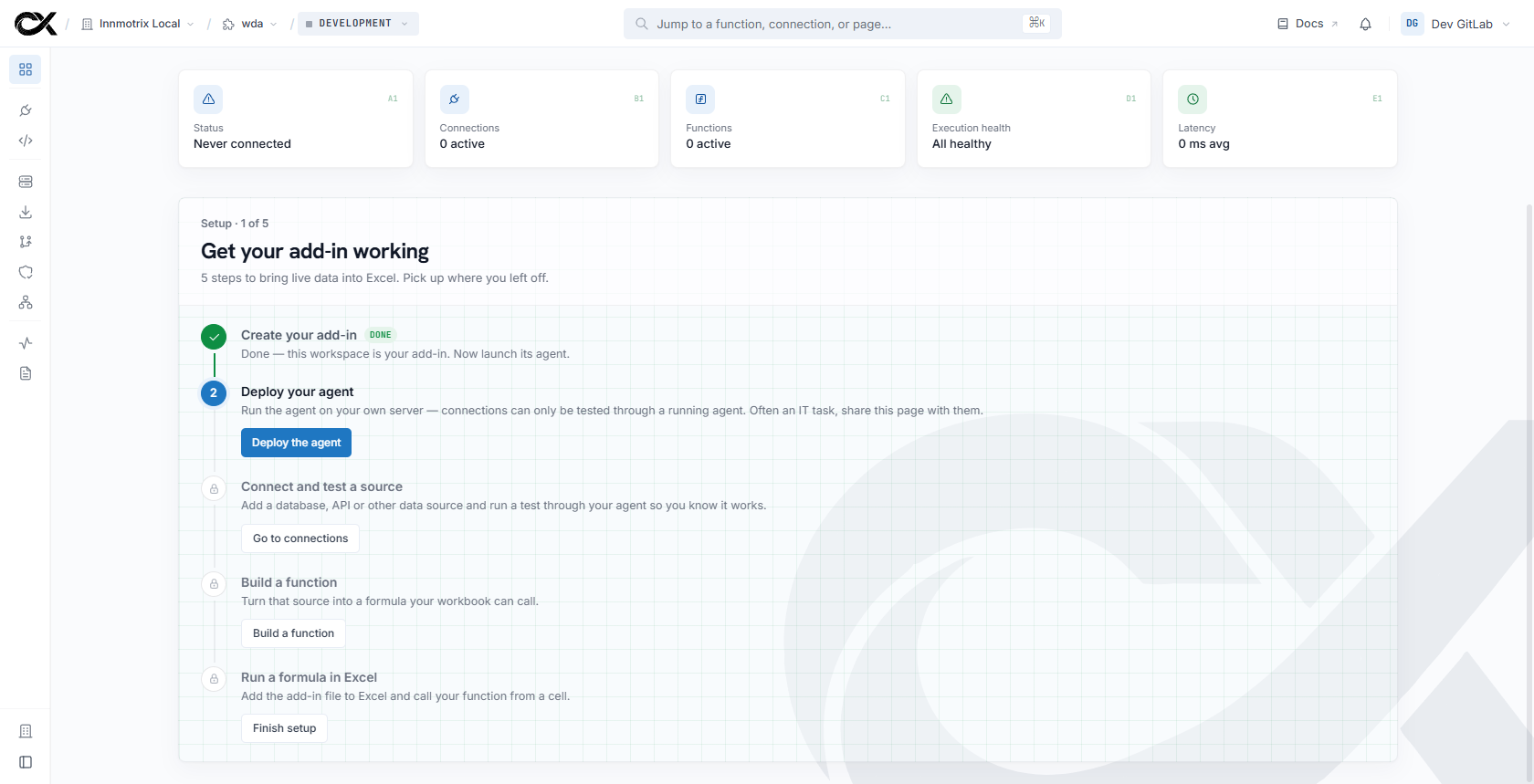
O dashboard é onde configuras os suplementos e observas os agents que os servem. Tudo é delimitado pelo URL — organização, depois suplemento, depois ambiente — por isso a trilha de navegação diz-te exatamente o que estás a editar.
6 min de leitura
Como a aplicação está organizada
O âmbito estreita-se da esquerda para a direita: a tua organização detém suplementos, cada suplemento detém ambientes, e a maioria dos recursos vive dentro de um ambiente. A barra de topo alterna o suplemento e o ambiente; a barra lateral alterna a secção.
- Suplementos — a lista de suplementos, e a página de runtime de cada suplemento (ver abaixo). Esta é a coisa de topo que crias e entre a qual alternas.
- Ligações — as fontes de dados do ambiente selecionado, com criar, editar e testar. Ver Ligações.
- Recursos — tudo o que é voltado para o Excel, numa página com separadores: Funções, Tipos de dados, Ativos, Botões do friso e o construtor do Painel de tarefas. Ver Resources, Taskpane e Botões do friso.
- Acesso — regras de acesso por função e o fornecedor de início de sessão. Ver Controlo de acesso.
- Ambientes — renomear, configuração de cache e outras definições de ambiente. Ver Environments e Versions para o histórico de configuração e o diff.
- Telemetria e Logs — análises de utilização e exportações. Ver Logs e exportações e Alertas.
- Organização — membros e papéis, webhooks de notificação, faturação e suporte. Ver Membros e papéis e Faturação.
A marca white-label do suplemento — nome de exibição, ícone, separador do friso e espaço de nomes de fórmulas — vive também sob Recursos; ver White-label. Se algo parecer errado em qualquer parte do dashboard, Resolução de problemas é a primeira paragem.
A página de runtime do agent
Abre um suplemento para ver o agent do ambiente selecionado. Lembra-te de que cada ambiente corre o seu próprio agent, por isso a página reflete um ambiente de cada vez. Ela mostra:
- Instâncias (réplicas) — cada cópia em execução do agent, com nome de host, versão, tempo de atividade, última vez visto e a sua saúde de host ao vivo.
- Saúde — indicadores de CPU, memória e disco por instância e uma linha temporal de 24 horas, mais o cartão de limiares de alerta (ver Alertas).
- Versões — as versões do binário que este agent reportou ao longo do tempo, para que consigas detetar uma réplica que está atrasada. Ver Versions para o histórico do lado da configuração.
Comandos que podes enviar a um agent
A partir da página de runtime podes enviar um comando ao vivo ao agent pelo seu canal de controlo. O conjunto é fixo e confirmado — o agent só aceita estes:
reload_config— voltar a extrair a configuração mais recente agora.drain— parar de aceitar novas chamadas e deixar as que estão em curso terminar (antes de um reinício).test_connection— sondar uma fonte de dados a partir de dentro da tua rede; ver Ligações.get_logs,run_diagnostic— extrair logs recentes (ver Logs e exportações) ou correr uma auto-verificação.
Os comandos são iniciados pelo agent e seguros
O agent abre o canal de controlo de saída para este backend, por isso os comandos chegam-lhe através da tua firewall sem qualquer porta de entrada. Tudo o que estiver fora do conjunto fixo é rejeitado em ambos os lados.
Marca branca
Substitui todas as marcas ConnXL que os teus utilizadores finais veriam — o nome do suplemento, o seu ícone, o separador do friso e todo o aspeto do painel de tarefas — pela tua própria marca, vinda de uma única biblioteca de recursos partilhada.
Ambientes
Um suplemento possui um conjunto ordenado de ambientes — Development, QA, Staging, UAT, Production — e cada um corre o seu próprio agent, ativo de forma independente. Esta página cobre como renomear, a cache de resultados por ambiente e como a configuração se move entre ambientes.